STM32F767ZI Nucleo-144 基于STM32CubeIDE快速开发入门指南
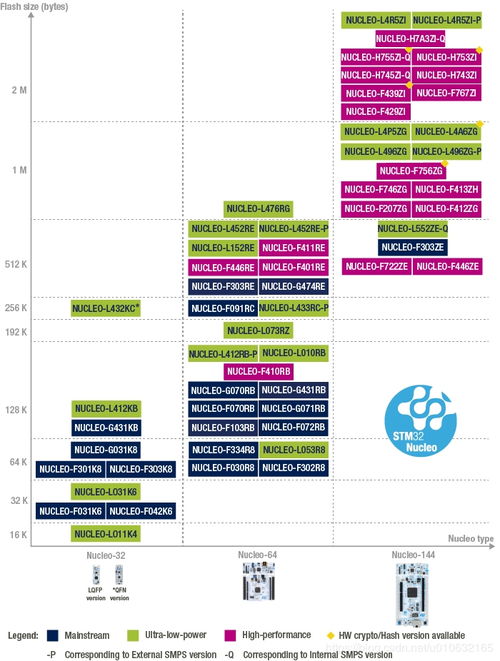
STM32F767ZI Nucleo-144开发板是意法半导体(STMicroelectronics)推出的一款高性能、功能丰富的评估平台,搭载了基于ARM Cortex-M7内核的STM32F767ZIT6微控制器。其Nucleo-144板型提供了丰富的外设接口和Arduino兼容接口,非常适合快速原型开发。结合ST官方推出的免费集成开发环境STM32CubeIDE,开发者可以高效地完成从项目创建到代码生成、编译、调试的完整流程。本指南将引导您完成基于STM32CubeIDE的基础软件开发入门。
一、 开发环境搭建
- 安装STM32CubeIDE:访问ST官网,下载适用于您操作系统(Windows、Linux或macOS)的STM32CubeIDE安装包并完成安装。该IDE集成了STM32CubeMX配置工具、代码编辑、编译链和调试器。
- 安装STM32CubeF7固件包:启动STM32CubeIDE后,通过菜单栏
Help->Manage embedded software packages打开包管理器。在“STMicroelectronics”下找到“STM32F7”系列,选择并安装最新的“STM32CubeF7”固件支持包(Firmware Package)。这个包包含了STM32F7系列所有外设的HAL库(硬件抽象层)驱动、中间件和大量示例代码。
二、 创建第一个工程(点亮用户LED)
- 新建STM32项目:启动STM32CubeIDE,选择
File->New->STM32 Project。 - 选择目标芯片:在“Board Selector”选项卡中,在“Commercial Part Number”搜索框输入“STM32F767ZI”,在下方列出的具体型号中,选择带有“Nucleo-144”板型标识的“STM32F767ZITx”,点击“Next”。您也可以在“Board Selector”中直接搜索“Nucleo-144”并筛选F7系列。
- 配置工程:
- 输入项目名称(例如“NucleoF767LED_Blink”)。
- 选择工程保存路径。
- “Targeted Language”选择“C”。
- “Project Type”选择“STM32Cube”(用于生成HAL库代码)。
- 点击“Finish”。此时会自动启动STM32CubeMX的图形化配置界面。
三、 使用STM32CubeMX进行图形化配置
在打开的.ioc文件配置界面中,您可以直观地配置芯片时钟、引脚和外设。
- 配置时钟(RCC):
- 在“Pinout & Configuration”选项卡左侧,找到“System Core” -> “RCC”。
- 将“High Speed Clock (HSE)”和“Low Speed Clock (LSE)”都设置为“Crystal/Ceramic Resonator”。Nucleo-144板载了8MHz的HSE晶振和32.768kHz的LSE晶振。
- 配置时钟树(Clock Configuration):
- 点击顶部的“Clock Configuration”选项卡。
- 系统会自动根据HSE和芯片PLL配置一个推荐的时钟。STM32F767ZI的最高主频可达216MHz。您可以保持默认配置,或手动将“PLL Source Mux”选择为“HSE”,然后调整PLL倍频参数,使“System Clock Mux”输出为216MHz。配置完成后,时钟树会以颜色提示配置是否有效。
- 配置GPIO引脚(点亮LED):
- Nucleo-144板载的用户LED(LD1)连接到芯片的PB0引脚。
- 返回“Pinout & Configuration”选项卡,在芯片引脚图或左侧列表中,找到“PB0”。
- 点击PB0引脚,选择“GPIO_Output”。此时,在左侧“System Core” -> “GPIO”中会出现PB0的配置项。
- 点击“GPIO”,在右侧可以配置PB0的初始输出电平、速度、上下拉等,可以暂时保持默认。
- 配置调试接口(SYS):
- 为确保程序下载后能正常调试,建议配置调试接口。找到“System Core” -> “SYS”。
- 将“Debug”设置为“Serial Wire”。这是ST-LINK使用的调试协议。
- 生成工程代码:
- 配置完成后,点击顶部工具栏的“GENERATE CODE”按钮(或按Alt+K)。
- STM32CubeIDE会自动根据您的配置,生成完整的初始化代码(HAL库初始化、时钟配置、GPIO配置等)和工程文件。
四、 编写用户应用程序代码
代码生成后,会自动切换回代码编辑视图。用户代码应写在指定的用户代码区,以避免下次重新生成代码时被覆盖。
- 找到主循环:在项目资源管理器中,打开
Src文件夹下的main.c文件。 - 添加LED闪烁逻辑:在
main()函数的while (1)主循环中添加以下代码:
`c
/ USER CODE BEGIN WHILE /
while (1)
{
HALGPIOTogglePin(GPIOB, GPIOPIN0); // 翻转PB0引脚电平
HAL_Delay(500); // 延时500毫秒
/ USER CODE END WHILE /
/ USER CODE BEGIN 3 /
}
/ USER CODE END 3 /`
五、 编译与下载调试
- 编译项目:点击工具栏上的“锤子”图标或按
Ctrl+B进行编译。下方“Console”窗口会显示编译过程,成功后会显示“Build Finished”。 - 连接开发板:使用USB线将Nucleo-144开发板的“ST-LINK”端口连接到电脑。电脑会自动识别ST-LINK调试器。
- 下载程序:点击工具栏上的“绿色虫子”图标旁的箭头,选择“Debug As” -> “STM32 Cortex-M C/C++ Application”。IDE会自动将程序下载到开发板并进入调试视图。
- 运行程序:在调试视图中,点击“Resume”(或按F8)让程序全速运行。此时,您应该能看到板载的绿色LED(LD1)以1秒的间隔闪烁。
- 退出调试:点击“Terminate”按钮结束调试会话。
六、 基础软件开发要点
- HAL库:STM32CubeIDE生成的项目基于HAL库,该库提供了跨STM32系列的高度抽象API,简化了外设操作(如
HAL<em>GPIO</em>WritePin,HAL<em>UART</em>Transmit)。所有HAL驱动源文件位于Drivers/STM32F7xx<em>HAL</em>Driver中。 - 用户代码区:在
main.c,stm32f7xx_it.c(中断服务程序文件)等文件中,被/<em> USER CODE BEGIN xx </em>/和/<em> USER CODE END xx </em>/注释包围的区域是安全区域,用户可以在此添加自己的代码。 - 项目管理:
Inc文件夹存放头文件,Src文件夹存放源文件。工程配置(如包含路径、宏定义)可以通过右键点击项目选择“Properties”进行查看和修改。 - 后续开发:要添加其他外设(如UART、ADC、定时器等),可以双击项目中的
.ioc文件重新打开STM32CubeMX配置界面,进行图形化添加和配置,然后重新生成代码。
通过以上步骤,您已经成功搭建了STM32F767ZI Nucleo-144的开发环境,并完成了第一个GPIO控制程序。STM32CubeIDE结合STM32CubeMX的强大配置功能,能极大加速STM32系列MCU的软件开发进程。
如若转载,请注明出处:http://www.xshark-c.com/product/69.html
更新时间:2026-02-24 19:26:08